如何为您的 Tesla 帐户启用 2FA
如何为特斯拉设置双因素身份验证的分步指南
2
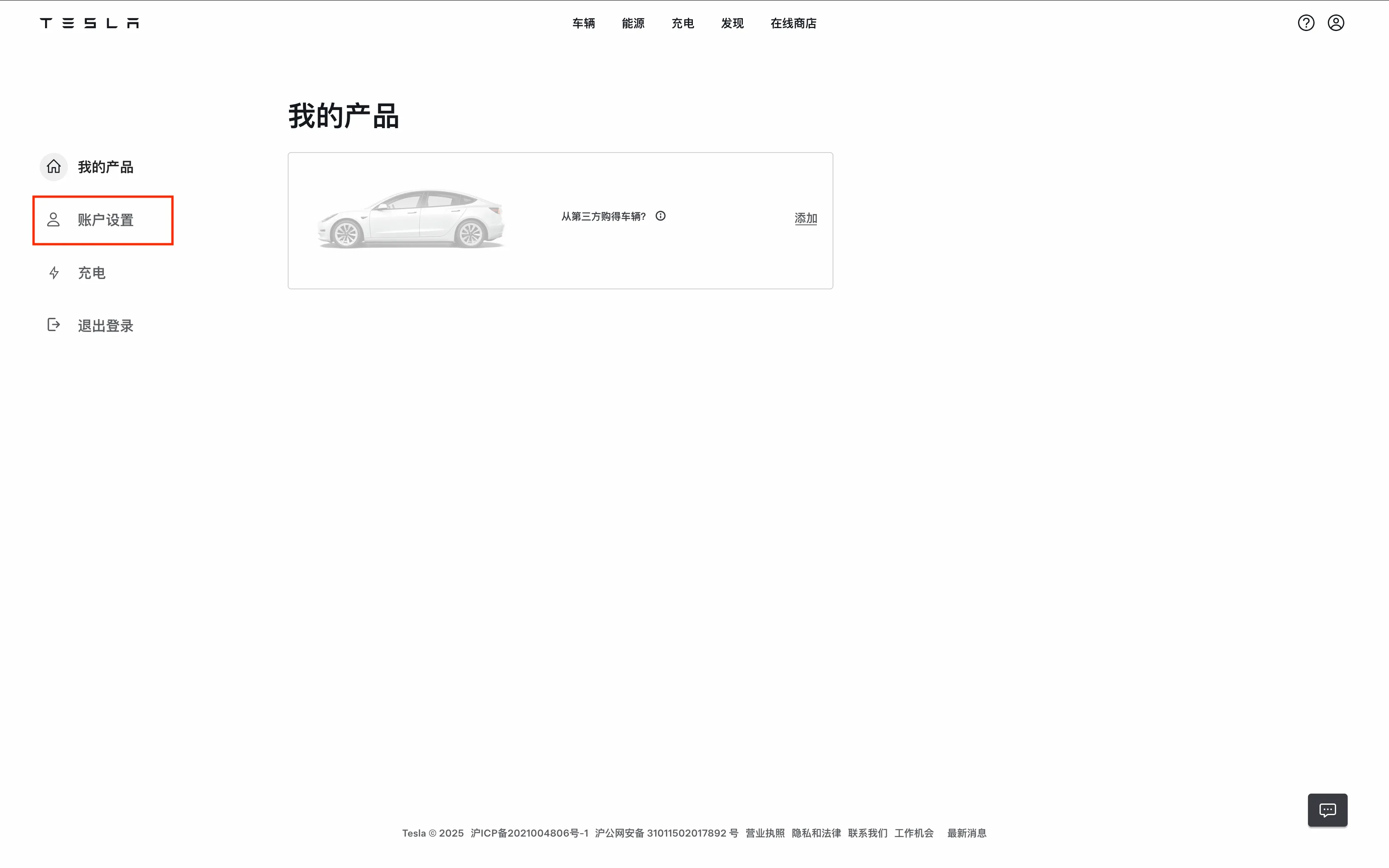
查找双重验证设置
登录您的特斯拉账户,然后从右上角个人资料中选择“账户设置” 。
3
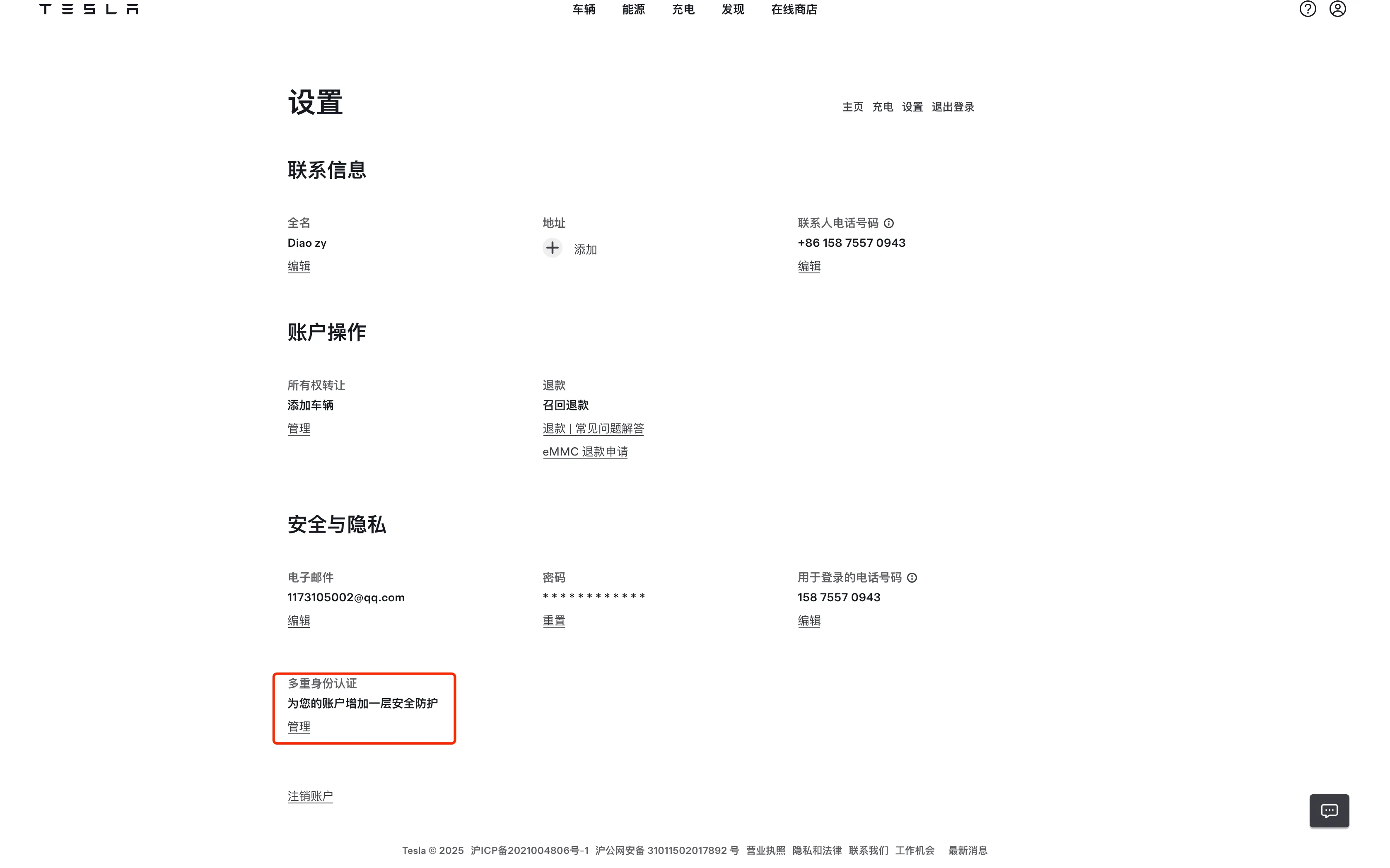
多重身份认证
为您的账户增加一层安全防护,点击管理进行多重身份认证设置
4
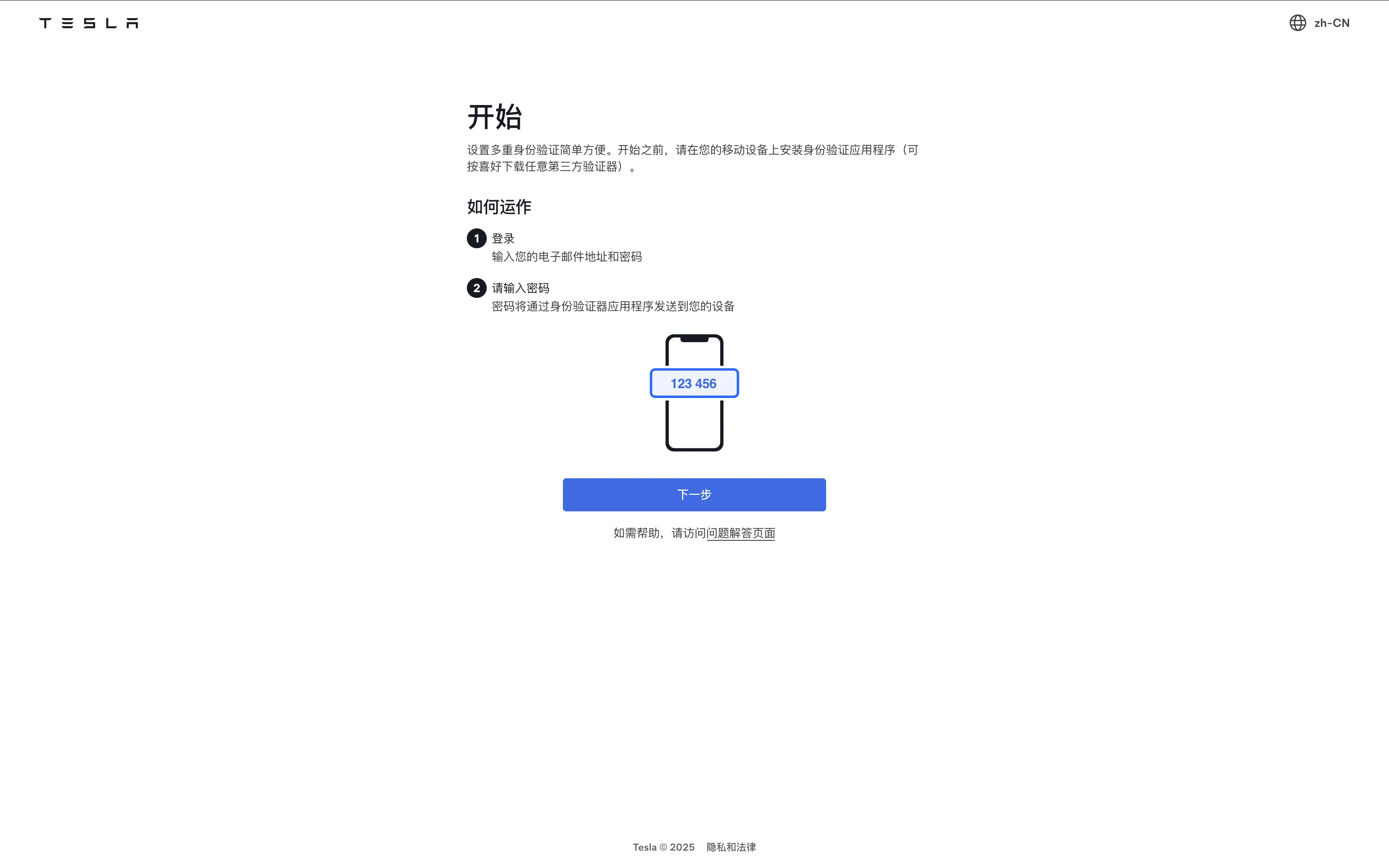
开始认证身份
点击“下一步” 输入账号密码完成登录认证
5
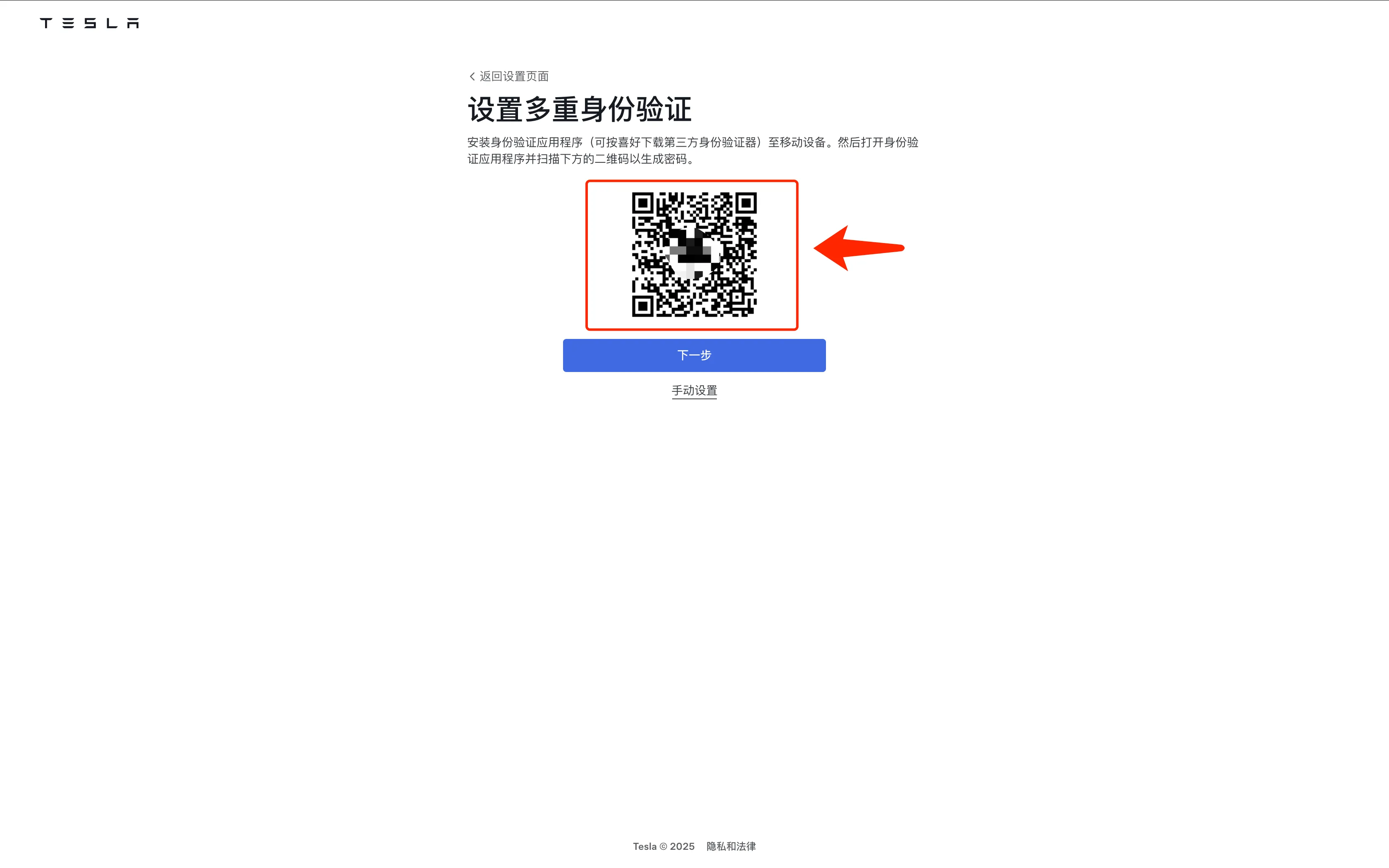
设置双因素身份验证
此步骤将显示包含密钥的二维码,您需要使用身份验证器应用程序扫描该二维码。请保持此页面打开,同时取出您的设备。 注意: 请勿扫描下方所示的演示图像。
6
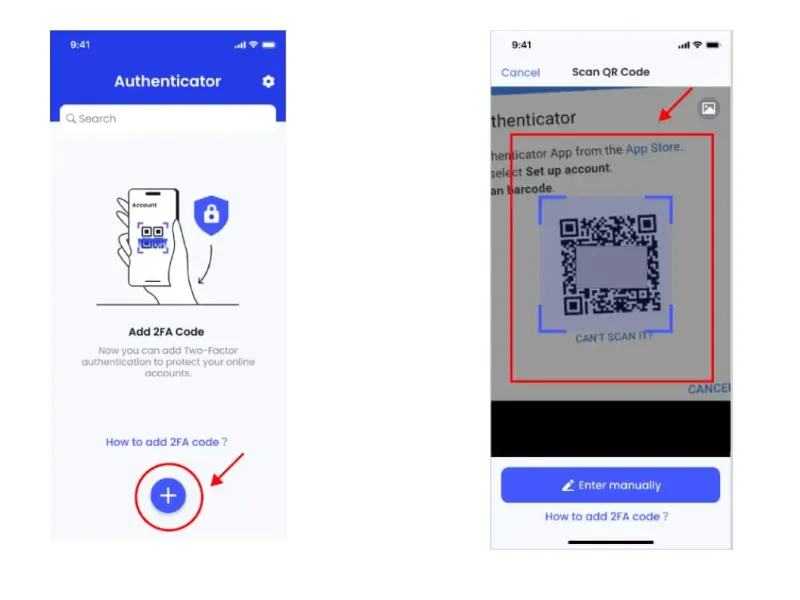
扫描二维码
打开身份验证器应用程序,点击+加号按钮,然后将您的设备靠近电脑屏幕,扫描特斯拉网页上的二维码。
7
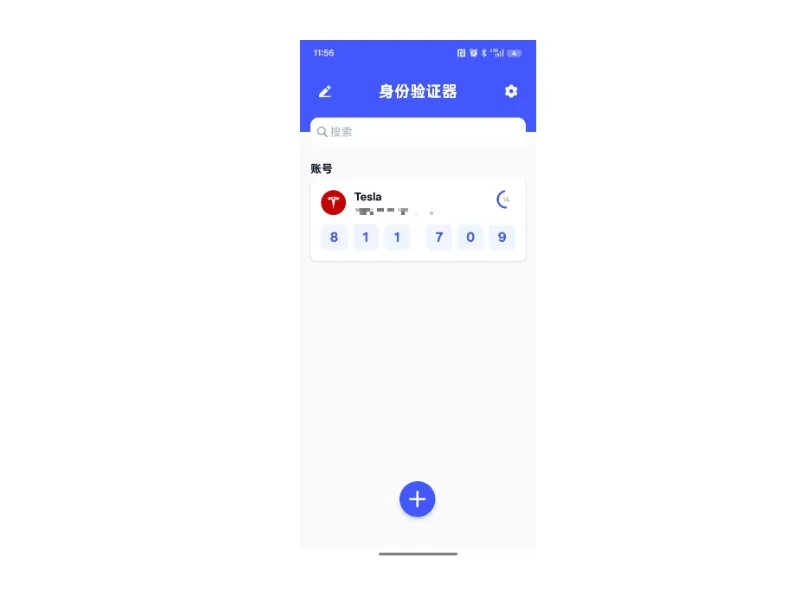
验证码扫描成功
成功扫描二维码后,身份验证器应用程序将自动选择亚马逊徽标,并自动填写账户名称和密钥。
8
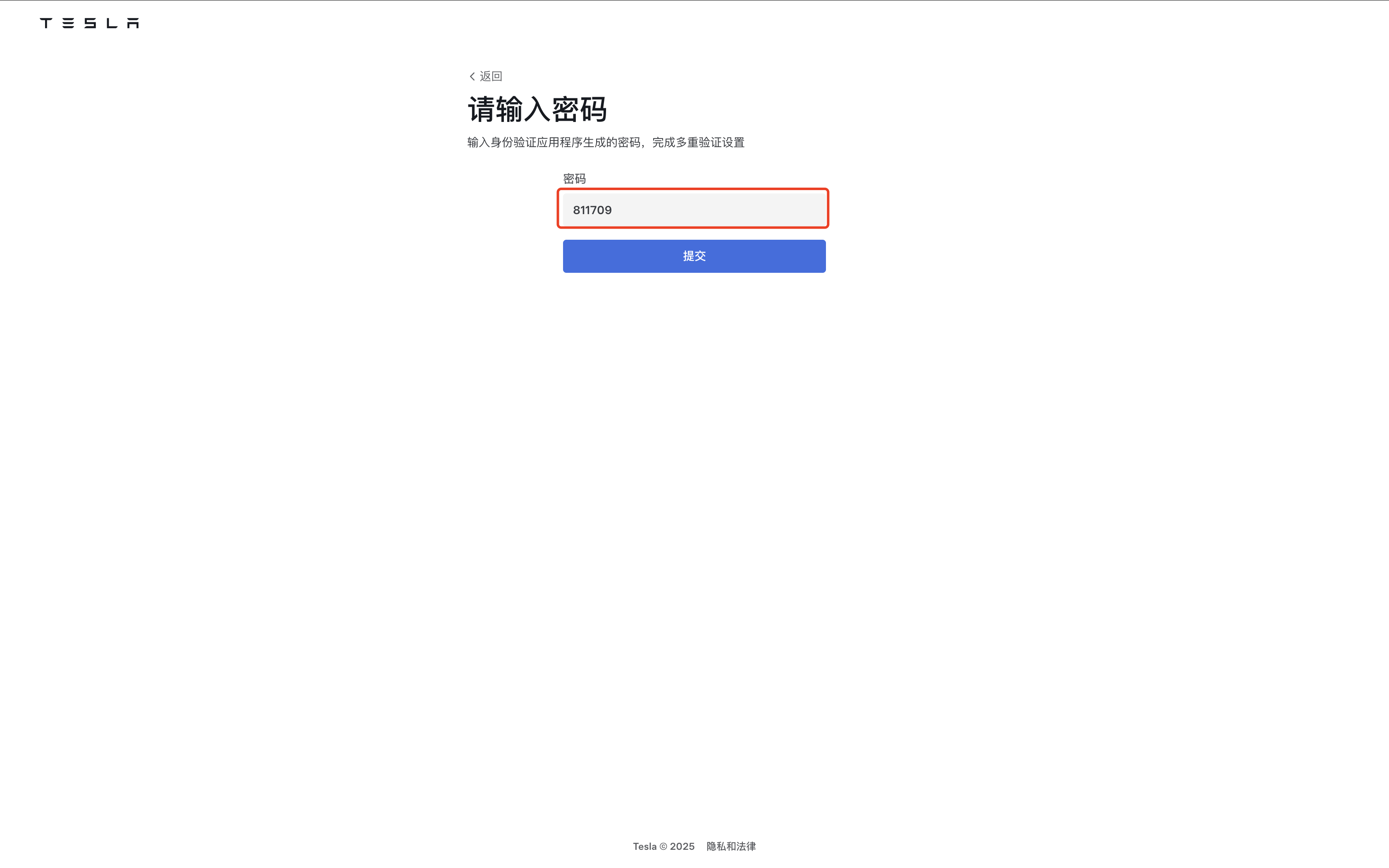
确认验证码
成功将特斯拉账户添加到身份验证器应用程序后,请在特斯拉网站上输入 6 位数验证码,然后点击“提交”。
9
已启用两步验证
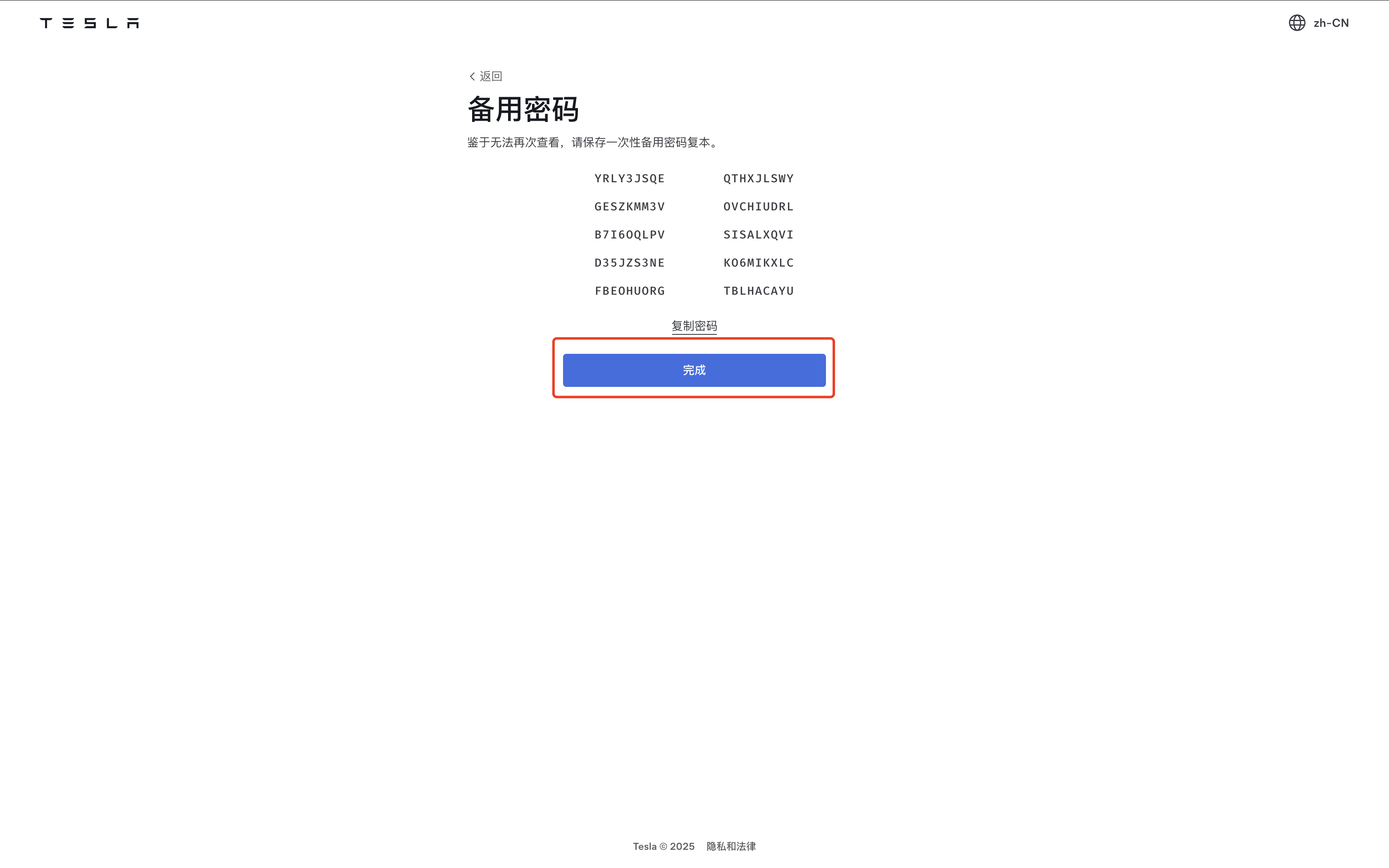
您已成功启用双重身份验证来保护您的特斯拉账户,从现在起,当您想登录您的特斯拉账户账户时,您需要从身份验证器应用程序输入一次性密码 (OTP)。 注意:备用密码也可以保存在身份验证器应用程序中,在特斯拉页面中复制备用密码后,在身份验证器长按特斯拉验证码,选择“编辑”, 在“备份代码” 模块填入复制的备用密码,然后点击“保存”,后续就可以在身份验证器应用程序查看备份密码了,不用担心找不到备份密码了。